顯示具有 mac 標籤的文章。 顯示所有文章

2022年1月4日 星期二

在 M1 Mac pro 安裝 Windows 11 UTM 的虛擬機

webber0928

最近朋友問我可不可以幫他在 M1 的電腦上面安裝 Windows,剛好我也很想聞看看新款的 M1,就二話不說地答應了!

搜尋了一下,發現大家都是用 Parallels Desktop 來安裝,但只有 15天試用期,想說就索性跟他申請一下經費來安裝安裝,然後我就又回去搜尋看看有沒有免費的辦法。(貪小便宜的人厚...)

後來找到一個叫 Keith 的安裝教學,也解決了我的困難,那就做個紀錄吧。

M1 Macbook Air 上執行的 Windows 11

簡單步驟如下

  1. 下載 Windows 11 ARM Inside Preview
  2. 安裝 QEMU 
  3. 轉換 Window 11 為 qcow2 格式
  4. MacOS 安裝 UTM
  5. 設定 Windows 11 配置虛擬機
    1.  8 核 CPU ARM64
    2. 4GB RAM
    3. 80GB 類型 NVMe 的 HDD
  6. 啟動 Windows 11 VM
    1.  將 BIOS 中的顯示更改為 1074x768
    2. 安裝 Windows 11
    3. 安裝 Spice 工具 (網路連線用)
  7. 切換Windows 11介面語系為中文
  8. 停用Windows 11更新 (看個人)


詳細步驟說明

下載 ARM

您需要成為 Microsoft Insider Program 的成員,該計劃可以免費加入。

VHDX 文件。他只在 Hyper-V 上運行,但我們可以轉換此映像,讓 windows 可以在 UTM 上執行。

安裝 QEMU

使用 Homebrew安裝 QEMU — 需要安裝 QEMU 方便我們轉換 Windows 11 的映像格式。
如果您安裝了 Homebrew,則跳到最後一點,但如果沒有,則這些是您需要遵循的步驟:

1. 在終端運行中

/bin/bash -c "$(curl -fsSL https://raw.githubusercontent.com/Homebrew/install/HEAD/install.sh)"

2. 這將安裝 Homebrew 但你需要運行兩個額外的命令

echo 'eval $(/opt/homebrew/bin/brew shellenv)' >> /Users/$USER/.zprofile
eval $(/opt/homebrew/bin/brew shellenv)

3. 現在將安裝 Homebrew,您可以從終端安裝 QEMU

brew install qemu

轉換成 qcow2

為了使來自 Microsoft 的 VHDX 圖像與 UTM 兼容,我們需要轉換格式。我們使用之前安裝的 QEMU。從終端執行以下命令:

qemu-img convert -p -O qcow2 /Users/keith/Virtual\ Machines/Windows10_InsiderPreview_Client_ARM64_en-us_21354.VHDX /users/keith/Virtual\ Machines/Windows10_21354.qcow2

安裝 UTM

安裝 MTU從 https://mac.getutm.app/ 獲取最新版本的 MTU 。UTM 是一個基於開源平台 QEMU 的免費虛擬化平台。這基本上是一個基於 GUI 的 QEMU 版本。

UTM 驅動程序

我們需要在 Windows 11 中安裝 UTM 的驅動程序,以允許 Windows 11 訪問 Mac 網路連接器。

下載 Spice 工具:https://mac.getutm.app/support/

建立 Windows 11 虛擬機

在 UTM 中創建一個名為 Windows 11 的虛擬機並設定下面的設置。

System


架構:ARM64 (aarch64)
系統:QEMU 5.2 ARM Virtual Machine (virt-5.2)
內存:8192MB

勾選 Show Advanced Settings
CPU:默認
CPU Cores:8

勾選 Force Mutlicore

Drives


Import Drive → 選擇 Windows 11 qcow2 鏡像
interface:NVMe

New Drive → 勾選 Removable Drive

Information

CD 放入 Spice 的 iso 檔案

UTM小技巧

Control + Option 使您退出虛擬機

F2 進入 BISO


選擇Device Manager → OVMF Platform Configuration
更改為 1024x768,然後選擇 commit 並退出

按ESC退出BIOS

進入安裝流程


切換Windows 11介面語系為中文

1. 點選「開始」按鈕圖示 -> 「Settings」-> 「Time & Language」

將Time zone變更為「(UTC+08:00)Taipei」
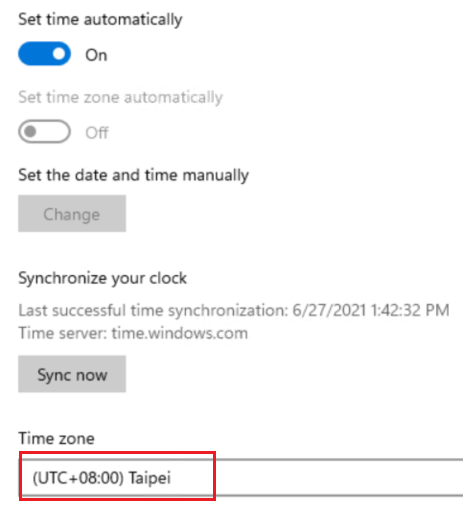


2. 點選「開始」按鈕圖示 -> 「Settings」-> 「Date & time」

將 Country or region 設定為「Taiwan」
將 Regional Format 設定為「Chinese(Traditional, Taiwan)」
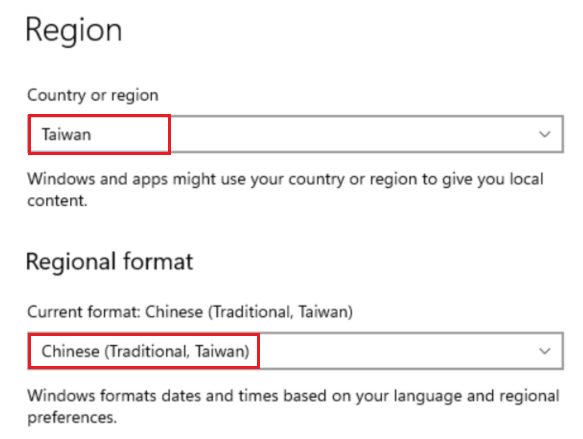


2. 點選「開始」按鈕圖示 -> 「Settings」-> 「Language」

在 Preferred languages 點選「Add a languages」
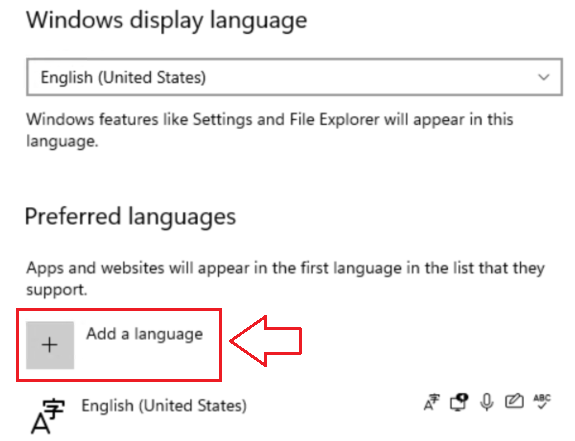

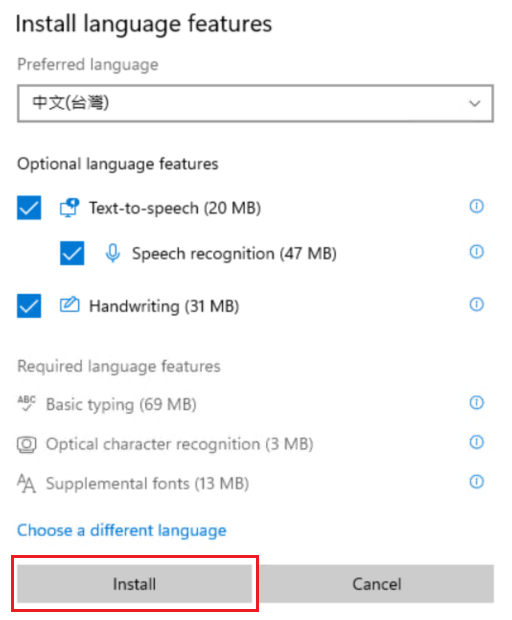
選擇「中文(台灣)」,接著點選「install」開始下載及安裝語系
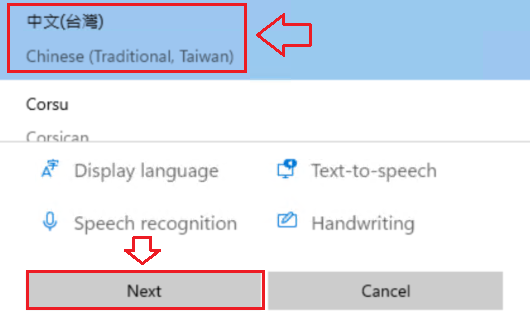

調整優先的順位,點選「↑」方向按鈕
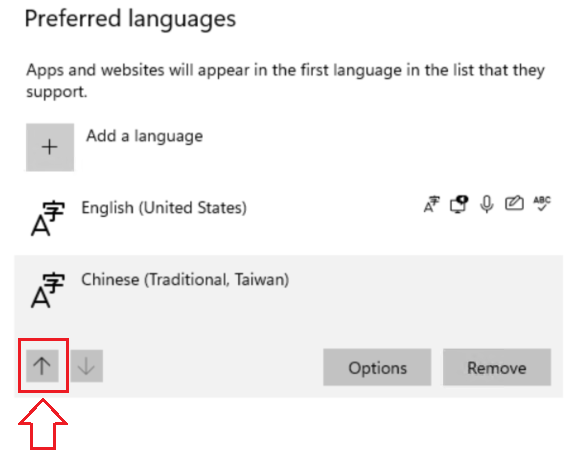
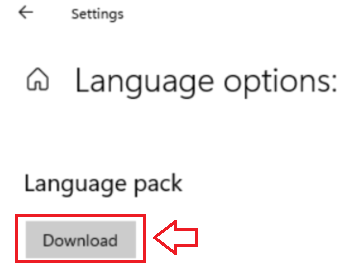
點選 Options 來 Download 語系的 Language pck
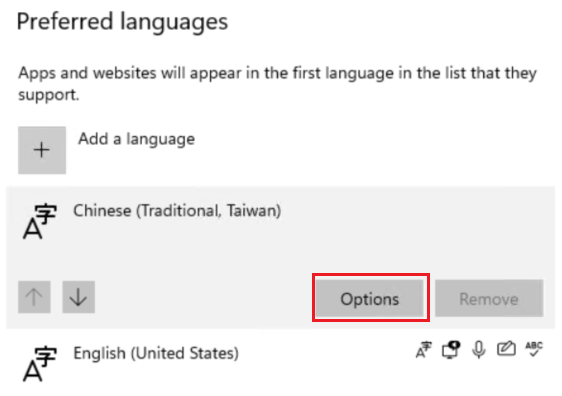

Windows display language 選項中,變更為「中文(台灣)」,並點選「No, sign out later」
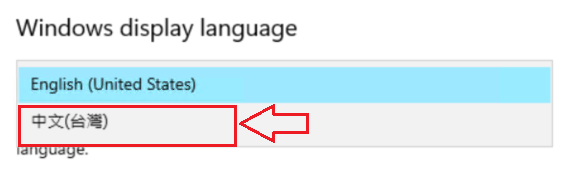
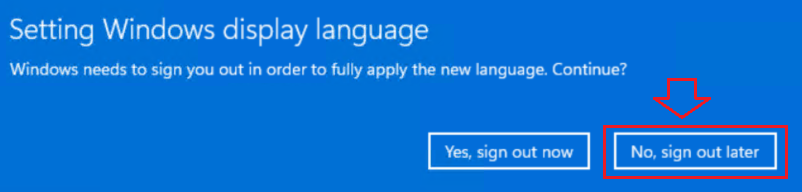
重新開機後,再次登入就可以看到一個中文介面的Windows 11了。

停用Windows 11更新


  1. 按下「Win+R」鍵開啟執行視窗。
  2. 透過輸入services.msc並按下Enter鍵以開啟服務視窗。
  3. 在「服務」列表中找到並選擇「Windows Update」選項,然後點擊「停止」按鈕。
  4. 在「一般」選項卡,將「啟動類型」變更為「已停用」。

有任何疑問歡迎提問,以上是我的安裝紀錄,謝謝。


2015年4月19日 星期日

mac 安裝 vim 的插件管理 Vundle

webber0928

簡介

Vim作為史上最強大的編輯器之一,擁有數以萬計的插件。Vim的生態系統一如Apple Store,完美的插件機制,鑄造了Vim的經典傳奇,但遺憾的是一直沒有好的插件管理工具,讓很多優秀的插件相忘於江湖。Vundle也許不是最完美的解決方案,卻是現存最好的Vim插件管理方案,用Vundle管理插件的好處:

  • 自動下載安裝
  • 自動更新
  • 重裝或換機器,只需保存一份配置文件
  • 自動清理沒用的插件

安裝

Mac和Linux安裝比較簡單,按照官方教程指導即可。Windows下稍微有點麻煩。

下載地址

Mac和Linux安裝

1.安裝git客戶端
Mac和Linux一般默認已經安裝了git(沒有安裝的自行查找方法)
2.創建插件存儲文件夾mkdir ~/.vim/bundle/
3.下載並安裝Vundle git clone https://github.com/gmarik/vundle.git ~/.vim/bundle/
注:也可直接下載zip包,解壓到vim目錄(但還是建議裝git,因為Vundle主要通過git下載插件包)
4.vimrc配置
set nocompatible " be iMproved, required
filetype off " required

" set the runtime path to include Vundle and initialize
set rtp+=~/.vim/bundle/Vundle.vim
call vundle#begin()
" alternatively, pass a path where Vundle should install plugins
"call vundle#begin('~/some/path/here')

" let Vundle manage Vundle, required
Plugin 'gmarik/Vundle.vim'

" -----------------自定義插件官方示例start-----------------------
" The following are examples of different formats supported.
" Keep Plugin commands between vundle#begin/end.
" plugin on GitHub repo
Plugin 'tpope/vim-fugitive'
" plugin from http://vim-scripts.org/vim/scripts.html
Plugin 'L9'
" Git plugin not hosted on GitHub
Plugin 'git://git.wincent.com/command-t.git'
" git repos on your local machine (ie when working on your own plugin)
Plugin 'file:///home/gmarik/path/to/plugin'
" The sparkup vim script is in a subdirectory of this repo called vim.
" Pass the path to set the runtimepath properly.
Plugin 'rstacruz/sparkup', {'rtp': 'vim/'}
" Avoid a name conflict with L9
Plugin 'user/L9', {'name': 'newL9'}
" ------------------自定義插件官方示例end------------------------- -

" All of your Plugins must be added before the following line
call vundle#end() " required
filetype plugin indent on " required
" To ignore plugin indent changes, instead use:
"filetype plugin on
"
" Brief help
" :PluginList - lists configured plugins
" :PluginInstall - installs plugins; append `!` to update or just :PluginUpdate
" :PluginSearch foo - searches for foo; append `!` to refresh local cache
" :PluginClean - confirms removal of unused plugins; append `!` to auto-approve removal
"
" see :h vundle for more details or wiki for FAQ
" Put your non-Plugin stuff after this line

Windows

Windows的配置方法類似,只是有幾個地方要注意。
參考教程:https://github.com/gmarik/Vundle.vim/wiki/Vundle-for-Windows 
注:這個教程有點問題,完全按照所寫的步驟,並不能成功配置。
1.git windows客戶端
按照教程中所示下載msysgit
2.vim安裝文件夾
windows下的安裝目錄結構跟Unix-like操作系統不一樣,分為兩部分:
vim74 #主程序目錄對應變量$VIMRUNTIME
vimfiles #配置文件目錄對應變量$VIM
3.配置文件
" 配置同Mac,只需要按照下面修改rtp的路徑即可
set rtp+=$VIM/vimfiles/bundle/Vundle.vim/
let path='$VIM/vimfiles/bundle'
call vundle#rc(path)

" call vundle#end() # **這一句需要註釋或刪掉**
4.關於vimrc的一個小建議
vimrc與vundle_vimrc分開管理,如下:
4.1創建vundle_vimrc(不是固定名稱,可自定義)
專門用來配置vundle插件以及插件的自定義選項,示例:
set nocompatible " be iMproved
filetype off " required!

set rtp+=$VIM/vimfiles/bundle/Vundle.vim/
let path='$VIM/vimfiles/bundle'
call vundle#rc(path)

" Vundle *必須
Plugin 'gmarik/Vundle.vim'

" original repos on github (Github倉庫)

" 前端開發神器,自動生成html/css代碼
Plugin 'mattn/emmet-vim'
"===emmet只在html和css文件中起作用===
let g:user_emmet_install_global = 0
autocmd FileType html,css EmmetInstall
"Plugin 'drmingdrmer/xptemplate'

" vim-scripts repos (vim-scripts倉庫)
Bundle 'L9'
Bundle 'FuzzyFinder'

" non github repos (非以上兩種)
Bundle 'git://git.wincent.com/command-t.git'

filetype plugin indent on " required!
4.2 vimrc中加入:
" 引用自定義的vundle配置文件
source $VIM/vundle_vimrc #存放vimrc的地方(不是固定寫法,可自定義)

使用

使用方法很簡單,只需3步使新插件生效即可
1.將目標插件配置進vimrc或vundle_vimrc
2.執行:PluginInstall
3.重啟

常用命令

:PluginList - 枚舉已安裝的插件列表
:PluginInstall - 安裝插件或者後面加上'!'更新
:PluginUpdate - 更新插件同:PluginInstall!
:PluginSearch foo - 查找插件。例如查找名稱為foo的插件。或者後面加'!'更新本地緩存
:PluginClean - 清理無用插件或者後面加'!'自動清理

更多使用方法

:h vundle

文章出處

mac 安裝 vim 的插件管理 Vundle

webber0928

簡介

Vim作為史上最強大的編輯器之一,擁有數以萬計的插件。Vim的生態系統一如Apple Store,完美的插件機制,鑄造了Vim的經典傳奇,但遺憾的是一直沒有好的插件管理工具,讓很多優秀的插件相忘於江湖。Vundle也許不是最完美的解決方案,卻是現存最好的Vim插件管理方案,用Vundle管理插件的好處:

Coprights @ 2016, Blogger Templates Designed By Templateism | Distributed By Gooyaabi Templates