2022年1月17日 星期一

自建論壇 - NodeBB 的安裝教學

webber0928

NodeBB 是一款由 Node.js 開發的、開源的、現代化的論壇程式,使用MongDB作為資料庫(也可以選擇 Redis,但不推薦)。

本教學將一步步演示,如何在Windows和Linux平台下,搭建 NodeBB 論壇程式。


Github: https://github.com/NodeBB/NodeBB/

安裝Node.js 和 MongoDB

因為NodeBB 使用Node.js開發,所以我們需要先安裝Node.js運行環境。

Node.js

Windows安裝
Node.js官網,下載 Windows 安裝包 (.msi)

Linux or Mac 安裝
這裡介紹使用nvm方式進行安裝,nvm 是 Node.js 版本管理工具,目的是方便對 Node.js 進行版本切換和升級

依次執行下面命令

# 下載並安裝nvm

curl -o- https://raw.githubusercontent.com/nvm-sh/nvm/v0.39.1/install.sh | bash
source ~/.bashrc

# 通過nvm安裝最新版的Node.js

nvm install node 16.13.2

查詢Node版本,以驗證Node.js是否成功安裝。

node -v (輸出結果應該是:v16.13.2)

安裝MongoDB

NodeBB 默認選擇 MongoDB 作為資料庫。

Windows下安裝
MongoDB官網,下載Windows安裝包
詳細教學請看這邊

Linux - Ubuntu下安裝

wget -qO - https://www.mongodb.org/static/pgp/server-5.0.asc | sudo apt-key add -
echo "deb [ arch=amd64,arm64 ] https://repo.mongodb.org/apt/ubuntu focal/mongodb-org/5.0 multiverse" | sudo tee /etc/apt/sources.list.d/mongodb-org-5.0.list
sudo apt-get update
sudo apt-get install -y mongodb-org

查詢 MongoDB 版本,以驗證是否安裝成功

mongod --version
db version v5.0

安裝NodeBB

使用 git clone 下載 NodeBB 源碼

git clone -b v1.18.x https://github.com/NodeBB/NodeBB.git nodebb
cd nodebb

執行下面命令,開始安裝和配置。

./nodebb setup

安裝過程會要你輸入訪問地址,資料庫帳號密碼等配置,如果不清楚,使用默認的設置即可。之後會在項目根目錄生成名為 config.json 的配置文件,後續有變化你可以手動更改。

然後執行啟動

./nodebb start

最後用瀏覽器訪問 NodeBB,http://localhost:4567,看是否正常啟動。

線上的 Demo 網址


2022年1月6日 星期四

設定 S3 的 CORS 規則,並使用 FileSaver 取得圖片下載

webber0928

最近需要做一個功能,就是把上傳的圖片下載下來。

這簡單!我啪啪啪就寫好了,結果出現了....CORS 的問題,因為網址跟 s3 的網址是不同 Domain 的,上網搜尋一下,發現只要設定好 S3 的 CORS 就可以了。


主要設置為:

權限 -> 跨源资源共享(CORS)

[ { 
  "AllowedHeaders": [ "*" ], 
  "AllowedMethods": [ "GET", "HEAD" ], 
  "AllowedOrigins": [ "http://www.example.com" ], 
  "ExposeHeaders": [], 
  "MaxAgeSeconds": 3000 
} ]

因為我主要是取圖片,所以只要這樣設定便可以了。

另外推薦一個好的套件 「FileSaver」,使用程式碼如下

import { saveAs } from 'file-saver';
FileSaver.saveAs("https://httpbin.org/image", "image.jpg");

這個好處是,如果他碰到 CORS 問題,會另開新分頁顯示圖,最差就是讓使用者直接下載,也不用處理 CORS 問題。

2022年1月4日 星期二

在 M1 Mac pro 安裝 Windows 11 UTM 的虛擬機

webber0928

最近朋友問我可不可以幫他在 M1 的電腦上面安裝 Windows,剛好我也很想聞看看新款的 M1,就二話不說地答應了!

搜尋了一下,發現大家都是用 Parallels Desktop 來安裝,但只有 15天試用期,想說就索性跟他申請一下經費來安裝安裝,然後我就又回去搜尋看看有沒有免費的辦法。(貪小便宜的人厚...)

後來找到一個叫 Keith 的安裝教學,也解決了我的困難,那就做個紀錄吧。

M1 Macbook Air 上執行的 Windows 11

簡單步驟如下

  1. 下載 Windows 11 ARM Inside Preview
  2. 安裝 QEMU 
  3. 轉換 Window 11 為 qcow2 格式
  4. MacOS 安裝 UTM
  5. 設定 Windows 11 配置虛擬機
    1.  8 核 CPU ARM64
    2. 4GB RAM
    3. 80GB 類型 NVMe 的 HDD
  6. 啟動 Windows 11 VM
    1.  將 BIOS 中的顯示更改為 1074x768
    2. 安裝 Windows 11
    3. 安裝 Spice 工具 (網路連線用)
  7. 切換Windows 11介面語系為中文
  8. 停用Windows 11更新 (看個人)


詳細步驟說明

下載 ARM

您需要成為 Microsoft Insider Program 的成員,該計劃可以免費加入。

VHDX 文件。他只在 Hyper-V 上運行,但我們可以轉換此映像,讓 windows 可以在 UTM 上執行。

安裝 QEMU

使用 Homebrew安裝 QEMU — 需要安裝 QEMU 方便我們轉換 Windows 11 的映像格式。
如果您安裝了 Homebrew,則跳到最後一點,但如果沒有,則這些是您需要遵循的步驟:

1. 在終端運行中

/bin/bash -c "$(curl -fsSL https://raw.githubusercontent.com/Homebrew/install/HEAD/install.sh)"

2. 這將安裝 Homebrew 但你需要運行兩個額外的命令

echo 'eval $(/opt/homebrew/bin/brew shellenv)' >> /Users/$USER/.zprofile
eval $(/opt/homebrew/bin/brew shellenv)

3. 現在將安裝 Homebrew,您可以從終端安裝 QEMU

brew install qemu

轉換成 qcow2

為了使來自 Microsoft 的 VHDX 圖像與 UTM 兼容,我們需要轉換格式。我們使用之前安裝的 QEMU。從終端執行以下命令:

qemu-img convert -p -O qcow2 /Users/keith/Virtual\ Machines/Windows10_InsiderPreview_Client_ARM64_en-us_21354.VHDX /users/keith/Virtual\ Machines/Windows10_21354.qcow2

安裝 UTM

安裝 MTU從 https://mac.getutm.app/ 獲取最新版本的 MTU 。UTM 是一個基於開源平台 QEMU 的免費虛擬化平台。這基本上是一個基於 GUI 的 QEMU 版本。

UTM 驅動程序

我們需要在 Windows 11 中安裝 UTM 的驅動程序,以允許 Windows 11 訪問 Mac 網路連接器。

下載 Spice 工具:https://mac.getutm.app/support/

建立 Windows 11 虛擬機

在 UTM 中創建一個名為 Windows 11 的虛擬機並設定下面的設置。

System


架構:ARM64 (aarch64)
系統:QEMU 5.2 ARM Virtual Machine (virt-5.2)
內存:8192MB

勾選 Show Advanced Settings
CPU:默認
CPU Cores:8

勾選 Force Mutlicore

Drives


Import Drive → 選擇 Windows 11 qcow2 鏡像
interface:NVMe

New Drive → 勾選 Removable Drive

Information

CD 放入 Spice 的 iso 檔案

UTM小技巧

Control + Option 使您退出虛擬機

F2 進入 BISO


選擇Device Manager → OVMF Platform Configuration
更改為 1024x768,然後選擇 commit 並退出

按ESC退出BIOS

進入安裝流程


切換Windows 11介面語系為中文

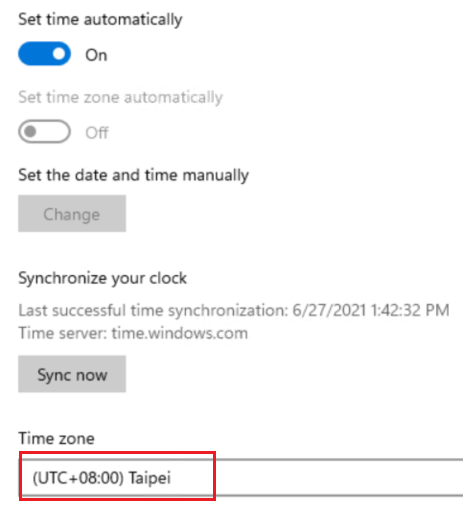
1. 點選「開始」按鈕圖示 -> 「Settings」-> 「Time & Language」

將Time zone變更為「(UTC+08:00)Taipei」


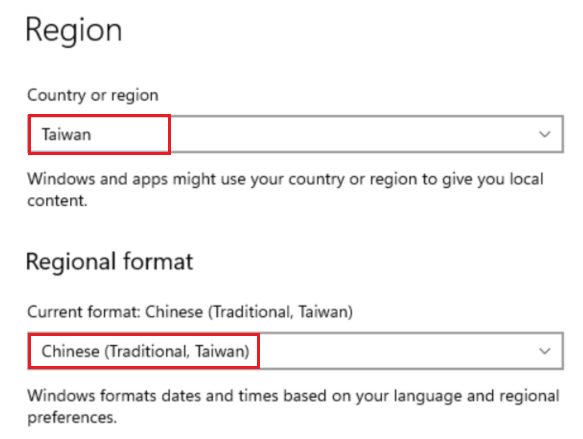
2. 點選「開始」按鈕圖示 -> 「Settings」-> 「Date & time」

將 Country or region 設定為「Taiwan」
將 Regional Format 設定為「Chinese(Traditional, Taiwan)」


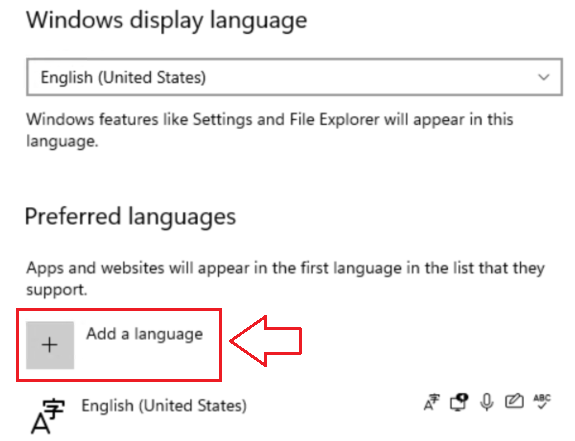
2. 點選「開始」按鈕圖示 -> 「Settings」-> 「Language」

在 Preferred languages 點選「Add a languages」


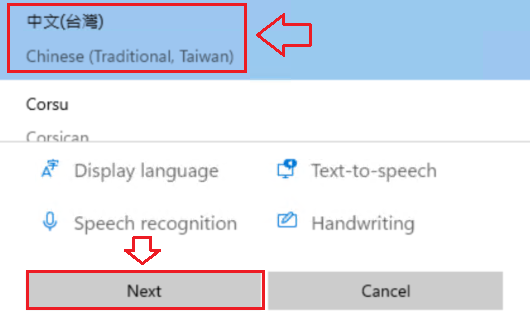
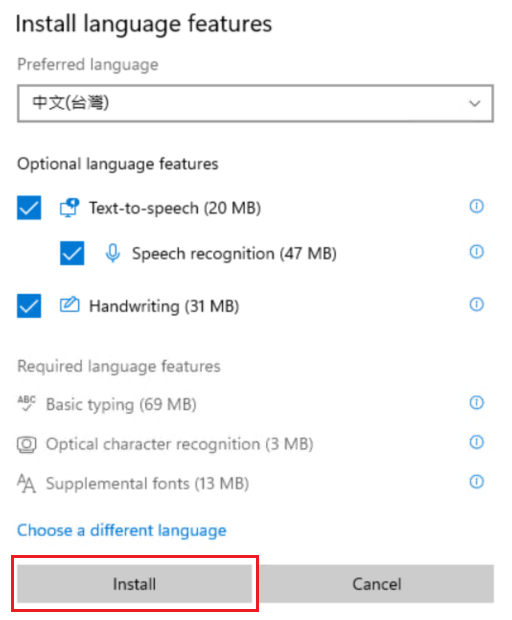
選擇「中文(台灣)」,接著點選「install」開始下載及安裝語系


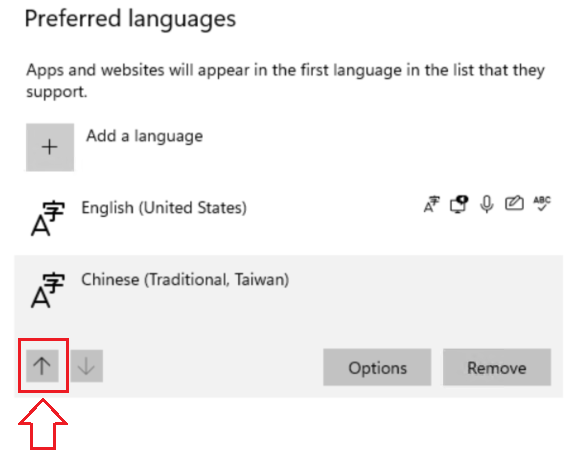
調整優先的順位,點選「↑」方向按鈕

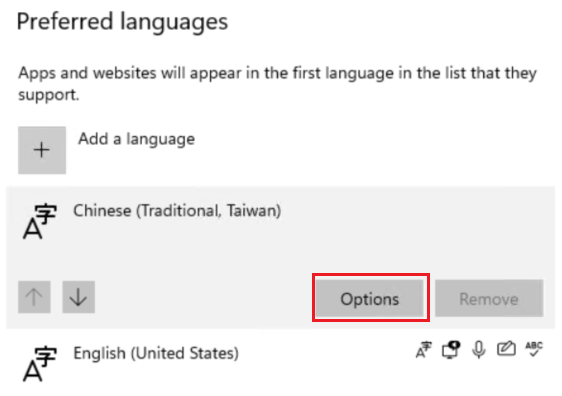
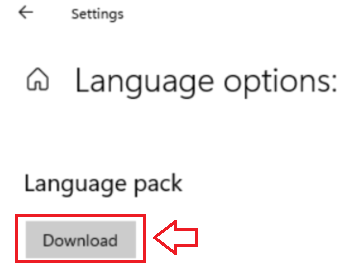
點選 Options 來 Download 語系的 Language pck


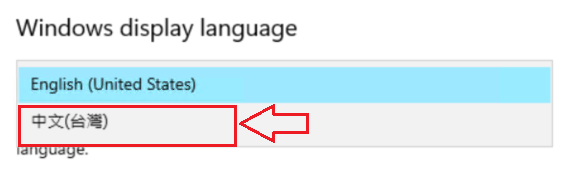
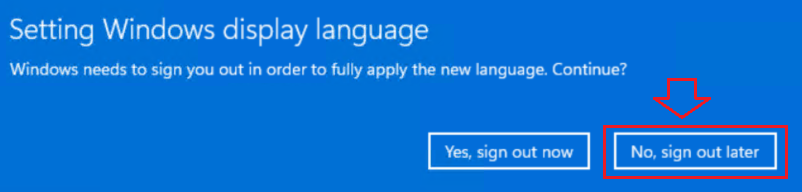
Windows display language 選項中,變更為「中文(台灣)」,並點選「No, sign out later」


重新開機後,再次登入就可以看到一個中文介面的Windows 11了。

停用Windows 11更新


  1. 按下「Win+R」鍵開啟執行視窗。
  2. 透過輸入services.msc並按下Enter鍵以開啟服務視窗。
  3. 在「服務」列表中找到並選擇「Windows Update」選項,然後點擊「停止」按鈕。
  4. 在「一般」選項卡,將「啟動類型」變更為「已停用」。

有任何疑問歡迎提問,以上是我的安裝紀錄,謝謝。


2021年12月8日 星期三

[JS]注音輸入法要怎麼做自動完成呢!

webber0928

如上圖,在輸入中文的時候,通常會需要透過注音之類的輸入法來做拼字。通常 autocomplete 的套件沒有去處理輸入法拼字的問題,畢竟他們打英文不需要多一個注音拼字的動作嘛!

那這個時候要怎麼樣才能做到像 Google 搜尋一樣呢?
其實就是在拼字的時候,就把打在輸入框上面的資料丟出去即可。

Composition Event (組成事件):

透過 Composition Events 我們可以觀察使用者在輸入框內開啟輸入法 (Input Method Editor, IME) 時,組字或選字的狀態。
  • compositionstart:輸入框內開啟輸入法,且正在拼字時觸發。
  • compositionend:輸入框內開啟輸入法,且正在拼字或選字時更改了內容時觸發。
  • compositionupdate:輸入框內開啟輸入法,拼字或選字完成,正要送出至輸入框時觸發。
所以要確認使用者輸入完成並送出文字時,就可以透過 compositionend 來做最後確認。

因為我是用 Vue 來寫,所以會用 Vue 的範例,如下
mounted() {
let isInputZh = false
const searchInput = this.$refs.Input.$el.children[0]

searchInput.addEventListener('compositionstart', function(e) {
isInputZh = true
}, false)

searchInput.addEventListener('compositionupdate', function(e) {
isInputZh = false
}, false)

searchInput.addEventListener('compositionend', function(e) {
isInputZh = false
}, false)

searchInput.addEventListener('input', function(e) {
if (isInputZh) return
remoteApiMethod(this.value)
}, false)
}

用這種方式就可以在輸入法尚未結束的時候丟資料去 API 取資料嘍~

2021年12月1日 星期三

如何建立谷歌部落格(google blogger)

webber0928
有自己的地方就是爽,我要當王!!

最近突然想要建立一個屬於自己的部落格,參考了一些網路文章以後,最後還是決定使用這個 google blogger。

為什麼要選擇Blogger呢?
  1. 免費
  2. 圖庫問題:可以串連Google相片
  3. 數據:有自帶數據統計的功能
  4. 賺錢:未來流量起來可以賺錢
  5. 手機:我覺得手機可以讓你想到什麼就加入草稿,畢竟靈感不是說來就來

基於以上的好處,我就決定是這裡了。
簡單地按完建立以後,重點是要怎麼改成自己喜歡的樣子呢?!

登愣~

Google Blogger Theme: https://gooyaabitemplates.com/

請根據以下步驟處理:
  1. 選擇一個你想要的外觀,並下載 Blogger 模板。
  2. 解壓縮並取出 xml 檔案
  3. 選擇左側列表中的 主題,並且按下還原,上傳你的 xml 檔案
搞定了!就像我現在的部落格這樣。

最後還有一個步驟要做,因為成果如下

你的網頁

你的網頁
他的網頁

他的網頁

....?

所以請去 版面配置 去調整細微的部分


希望大家都可以調整成喜歡的樣子!


2017年1月9日 星期一

mongo 基本的 shell 指令

webber0928
因為是開發 nodejs ,最常用到的資料庫就是 mongo ,不過最近都在開發前端,太久沒有碰觸到他了,今天就來複習一下吧。

基本指令

進入 mongo

# mongo

結果他一直跳出很奇怪的錯誤

Failed global initialization: BadValue Invalid or no user locale set. Please ensure LANG and/or LC_* environment variables are set correctly.

所以我改成
# export LC_ALL=C
# mongo
yes 成功進入!

秀出所有db 

# show dbs

 秀出所有 collections

# show collections

秀出這個 user 欄位的所有資料 

# db.getCollection('user').find({})

更新這個 user 欄位的 startDate 跟 endDate

# db.getCollection('user').update({}, {$set:{'startDate':new Date('2016-01-01'), 'endDate': new Date('2018-01-01')}},{multi:true})

收工!

Coprights @ 2016, Blogger Templates Designed By Templateism | Distributed By Gooyaabi Templates